

O catálogo
A tela abre em uma lista de cartões, um por empreendimento, com a mídia em destaque. Cada cartão mostra:- a foto de capa;
- o nome do empreendimento;
- o estágio da obra, como um selo no canto;
- a cidade e o estado;
- a faixa de preço;
- a quantidade de tipologias.
Detalhe do empreendimento
Toque em um cartão para abrir o detalhe, que começa pela mídia e segue com as informações.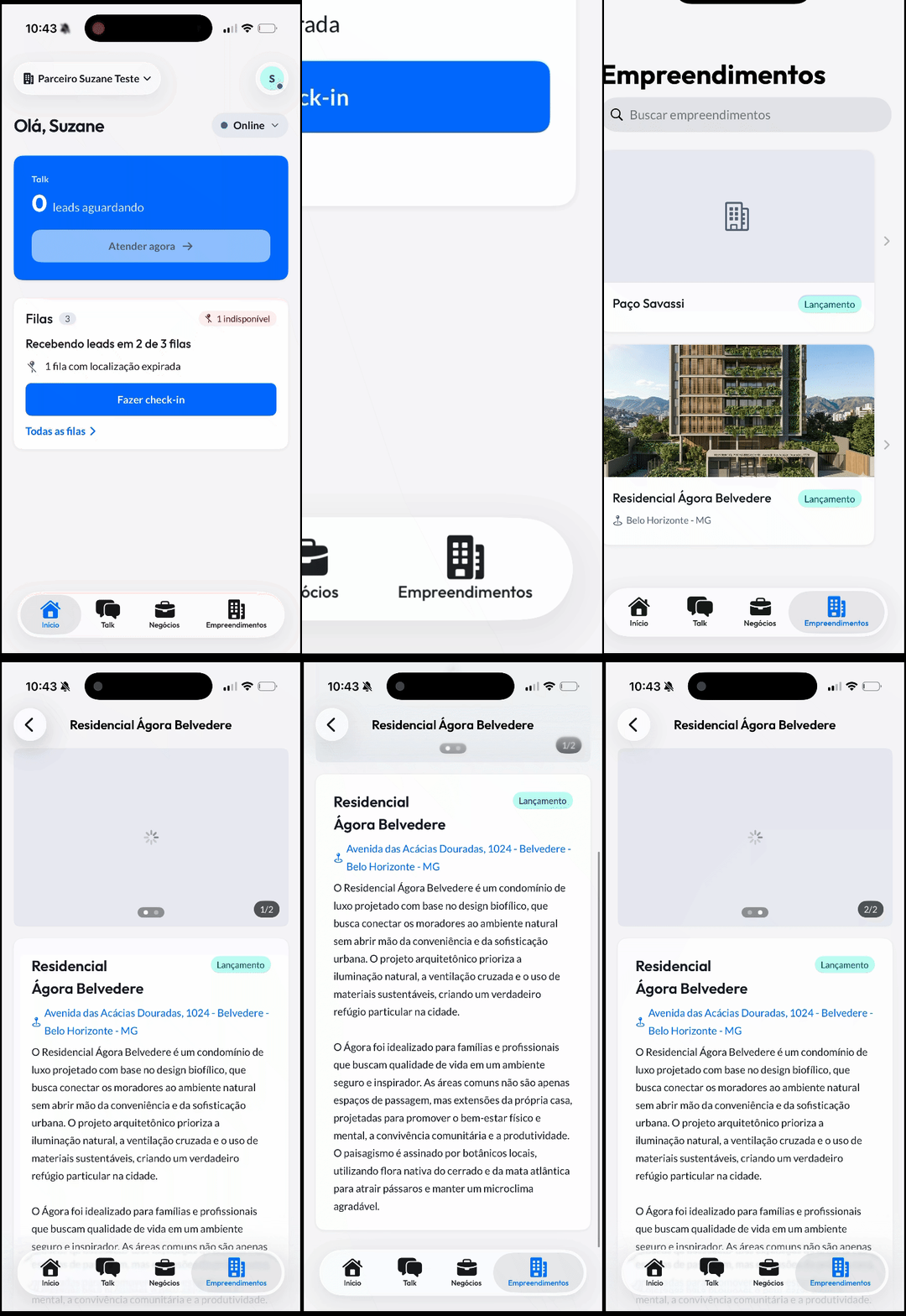
Galeria
No topo, a galeria em destaque. Toque para abrir a visualização em tela cheia, deslize entre os itens e use o botão de grade para ver tudo de uma vez. As mídias ficam organizadas por categoria:- Fotos
- Vídeos
- Plantas
- Books
- Tabelas
Se o empreendimento não tem nenhuma mídia cadastrada, o app mostra Sem mídias cadastradas. Se as mídias existem mas você não tem acesso a elas, aparece Mídias indisponíveis.
Informações
Abaixo da galeria você encontra a construtora, o endereço completo e a descrição do empreendimento. Tocar no endereço abre o aplicativo de mapas do seu celular na localização do empreendimento.Tipologias
A seção Tipologias lista as plantas disponíveis, cada uma com:- nome da tipologia;
- área em metros quadrados;
- quartos, banheiros e suíte;
- preço — o valor promocional, quando houver, ou o valor de tabela.
O que fazer com as mídias
É aqui que a aba se transforma em ferramenta de venda. Sobre qualquer mídia você tem três ações:Salvar
Guarda a foto ou o vídeo na galeria do seu celular.
Compartilhar
Abre a folha de compartilhamento do sistema para enviar por qualquer app.
Enviar no Talk
Envia a mídia direto para um atendimento aberto, sem sair do app.
Enviar várias mídias de uma vez
Na visualização em grade, toque em Selecionar e marque quantas mídias quiser. O contador mostra quantas estão selecionadas e os botões passam a agir sobre o conjunto: Enviar 5 no Talk ou Compartilhar.Como funciona o envio no Talk
1
Escolha as mídias
Uma mídia individual ou várias, pela seleção múltipla.
2
Escolha o atendimento
O app lista os seus atendimentos abertos; use Buscar atendimento para achar o contato.
3
Confirme
O app pede uma confirmação — “Enviar 5 mídias para Ana Souza?” — e mostra o progresso do envio.
4
Continue de onde faz sentido
Ao terminar, você escolhe entre Abrir conversa, para acompanhar o envio no Talk, ou Continuar aqui, para seguir no catálogo.
Links externos, como vídeos do YouTube e tours virtuais, não têm arquivo para baixar. Para esses itens, as ações de salvar, compartilhar e enviar no Talk não ficam disponíveis — o item abre no navegador.
Trabalhando com mais de um workspace
O catálogo é sempre o do workspace ativo. A troca é feita pela barra superior da tela Início, e a aba Empreendimentos recarrega inteira ao trocar. A permissão de empreendimentos também é por workspace: você pode ter acesso em um e não em outro.Dúvidas frequentes
A aba Empreendimentos não aparece no meu app.
A aba Empreendimentos não aparece no meu app.
Ela depende da permissão de empreendimentos no seu perfil, e essa permissão é avaliada por workspace. Sem ela, a aba fica oculta.
Vi a mensagem 'Sem acesso a empreendimentos'.
Vi a mensagem 'Sem acesso a empreendimentos'.
Seu perfil não tem permissão de empreendimentos neste workspace. Se você atua em mais de um, troque o workspace ativo; caso contrário, fale com o seu gestor.
Um empreendimento aparece sem foto de capa.
Um empreendimento aparece sem foto de capa.
A capa vem do cadastro do empreendimento. Sem imagem cadastrada, o cartão mostra um espaço neutro no lugar da foto.
Posso cadastrar ou editar um empreendimento pelo app?
Posso cadastrar ou editar um empreendimento pelo app?
Não. O app é de consulta e envio de mídias. Cadastro e edição acontecem na plataforma web — veja Cadastro de empreendimento e Importação automática.
Enviei várias mídias e algumas não chegaram.
Enviei várias mídias e algumas não chegaram.
O app informa quando parte do envio falha, indicando quantas mídias não foram enviadas. Tente novamente apenas as que faltaram.