

O que é?
Um WhatsApp Flow é um formulário que abre dentro do próprio WhatsApp. Em vez de responder a várias perguntas em mensagens separadas, o lead toca num botão, preenche os campos em uma ou mais telas e envia. A resposta chega organizada na conversa e no deal. Com o construtor visual da plataforma, você cria os seus próprios Flows, com as perguntas que fazem sentido para a sua operação: quantos quartos o lead procura, em que região, quanto quer investir, se prefere visitar de manhã ou à tarde.A Morada também oferece Flows prontos, como cadastro e agendamento, ativados em Canais do agente. Veja WhatsApp Flow na Mia.
Onde fica
Em Marketing > Modelos de mensagem, selecione o agente e abra a aba WhatsApp Flows. A lista mostra os Flows da conta de WhatsApp, o status de cada um (Rascunho, Publicado, Descontinuado) e onde cada um é usado: em quais modelos de mensagem e por quais agentes.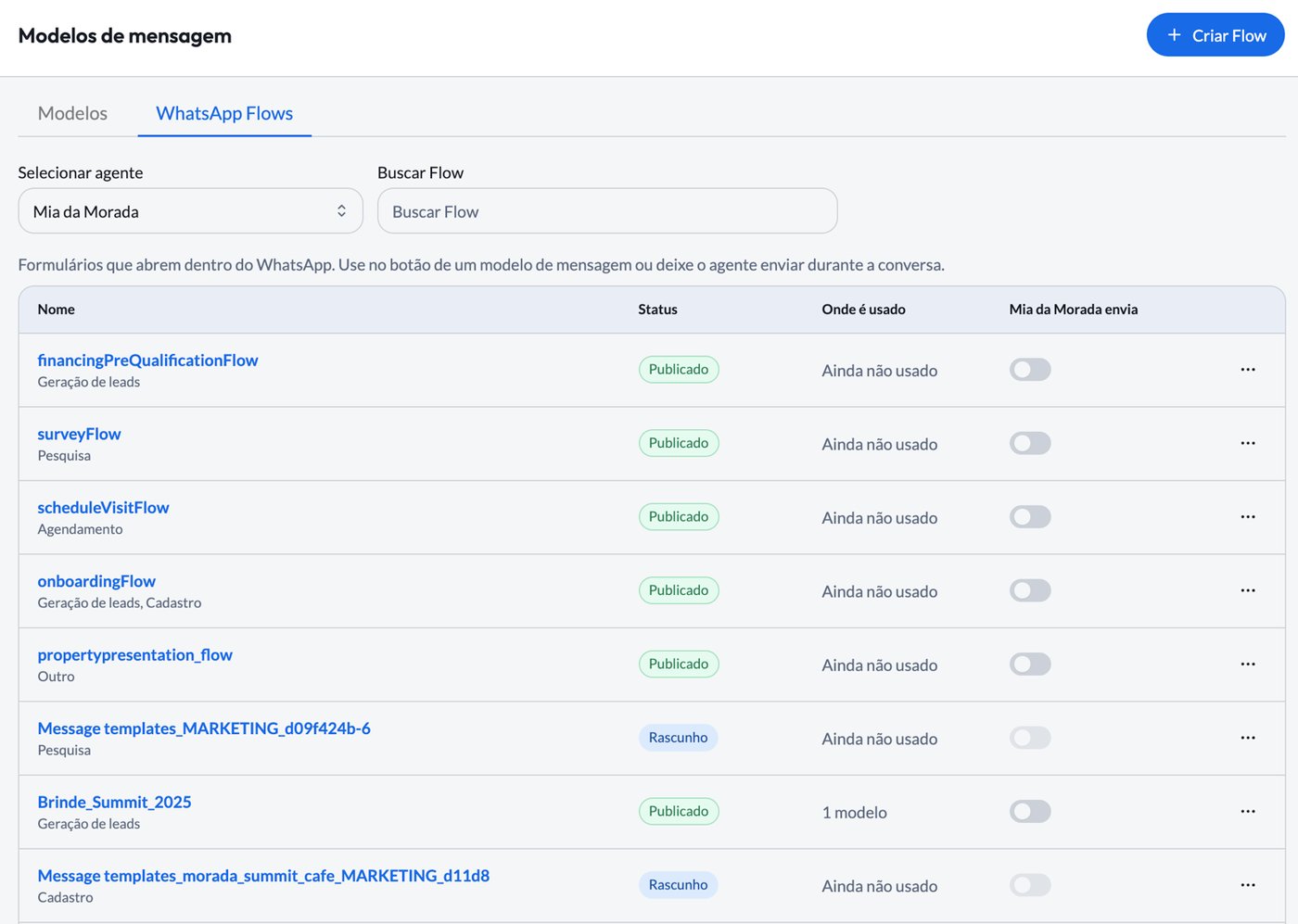
Os Flows pertencem à conta de WhatsApp. Se mais de um agente usa a mesma conta, todos veem os mesmos Flows.
Como criar um Flow
1
Clique em Criar Flow
Dê um nome ao Flow e escolha uma categoria, como Cadastro, Agendamento, Geração de leads ou Pesquisa.
2
Monte as telas
À esquerda ficam as Telas e a lista do que pode ser adicionado em cada uma: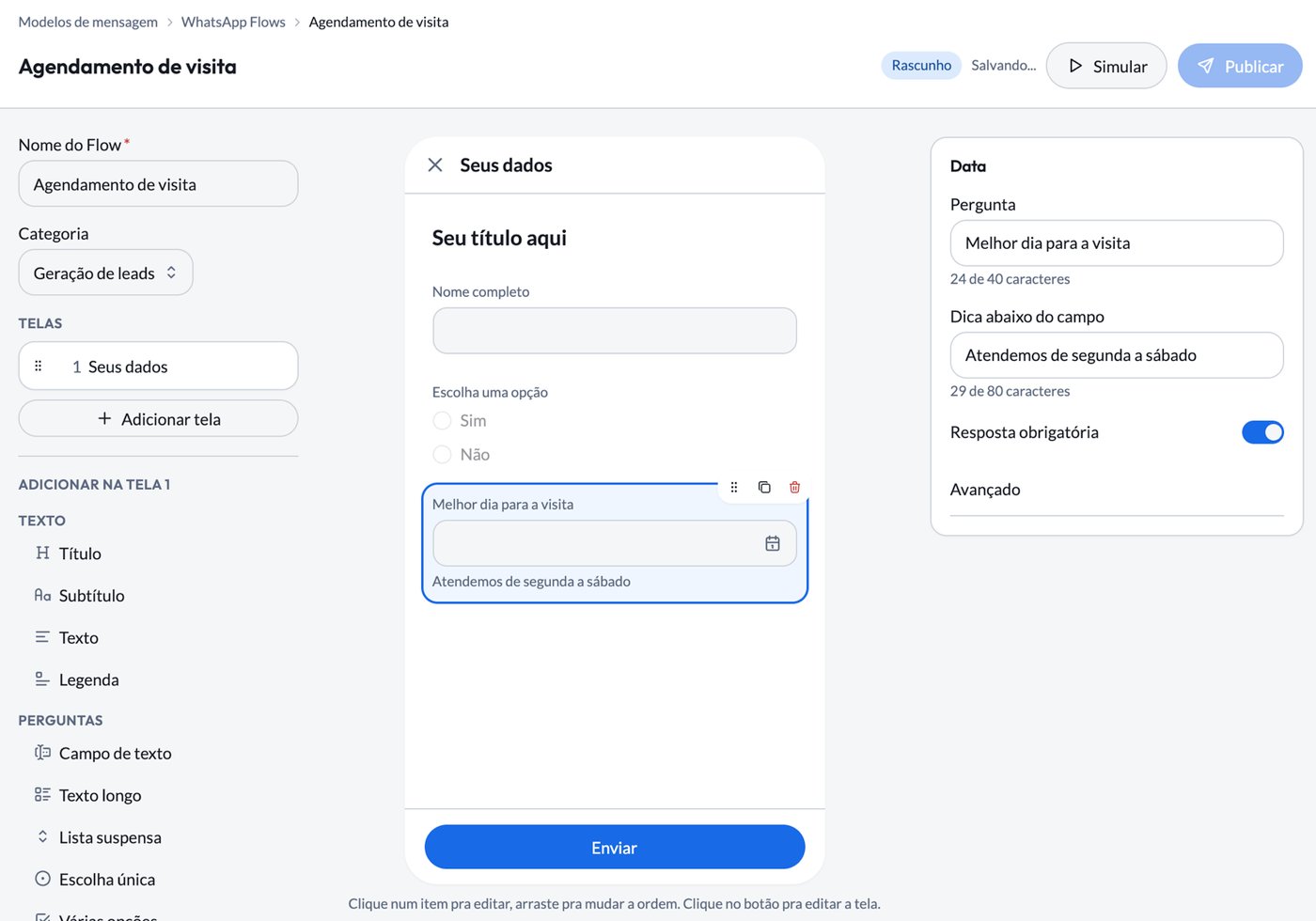
- Texto: título, subtítulo, texto e legenda.
- Perguntas: campo de texto (texto, e-mail, telefone ou número), texto longo, lista suspensa, escolha única, várias opções, data e aceite.
3
Ajuste cada pergunta
À direita ficam as propriedades do item selecionado: o texto da pergunta, se a Resposta obrigatória está marcada, as opções e os limites. Cada tela termina com um botão, como Continuar, e a última envia o formulário.
4
Teste em Simular
Clique em Simular e preencha como o lead faria. As respostas são checadas como no WhatsApp e, no fim, a plataforma mostra O que chega pra você: os campos que o agente e o deal vão receber.
5
Confira na Meta
Em Ver na Meta, você abre a prévia oficial e interativa do WhatsApp.
6
Publique
Clique em Publicar. Só um Flow publicado pode ser enviado aos leads.
Como enviar o Flow
Há dois caminhos, e eles se complementam.Pelo botão de um modelo de mensagem
Num modelo de mensagem, adicione um botão do tipo WhatsApp Flow e escolha o Flow em Flow da conta. O modelo pode ser enviado no Talk, em campanhas, na régua de abordagem e em automações, inclusive para quem está fora da janela de 24 horas.Pela Mia, durante a conversa
Na lista de Flows, ligue a chave da coluna (nome do agente) envia no Flow publicado. Na janela que abre, preencha:- Quando enviar: o momento da conversa em que o Flow deve ser enviado. Exemplo: “quando for perguntar a cidade, a renda e o bairro do lead”.
- Texto do botão: o botão que o lead toca para abrir o formulário. Até 30 caracteres, sem emoji.
Flows prontos da Morada
Os Flows da Morada aparecem na lista com o selo Morada. Eles são ligados às ferramentas do agente e não podem ser editados no construtor. Para criar uma versão sua a partir de um deles, use Duplicar: a cópia nasce como rascunho e pode ser editada à vontade.Perguntas frequentes
Onde aparecem as respostas do lead?
Onde aparecem as respostas do lead?
Na conversa, junto com as outras mensagens, e no deal. A Mia usa as respostas para continuar o atendimento.
Posso criar caminhos diferentes conforme a resposta?
Posso criar caminhos diferentes conforme a resposta?
Ainda não. Hoje cada tela leva para a próxima, e a última envia o formulário. Flows feitos fora da plataforma com esse tipo de recurso aparecem na lista para consulta, e podem ser vistos na Meta ou duplicados.
Quem pode criar Flows?
Quem pode criar Flows?
Quem tem permissão para criar e editar modelos de mensagem.
Posso apagar um Flow?
Posso apagar um Flow?
Apenas rascunhos. Um Flow publicado pode ser descontinuado: ele deixa de abrir para quem receber e sai da lista dos agentes que o enviam.